

Steam Reconhece Controle de PS4 Como Xbox? Resolva em 8 Passos!
A Steam reconhece seu controle de PS4 como um controle de Xbox? Isso é muito irritante, eu sei.
Imagine só abrir seu jogo favorito e perceber que os botões que aparecem na tela do jogo são completamente diferentes dos botões do seu controle.
Me lembro da primeira vez que isso aconteceu comigo, foi quando comecei a jogar EA Sports FC 25. Ficava muito confuso para mim saber quais eram os botões corretos para driblar, chutar e correr no jogo.
Por que isso acontece?
A principal causa desse problema é porque a maioria dos jogos de PC usam a tecnologia XInput, que é a padrão da Microsoft e, consequentemente, dos controles Xbox.
Por outro lado, os controles de PS4 utilizam a tecnologia DirectInput, que é um padrão mais antigo e genérico. E muitos jogos de PC atuais não conseguem ler o DirectInput diretamente.
Então, para garantir que o jogo entenda seus comandos, a Steam automaticamente “traduz” o sinal do seu controle de PS4 para o formato XInput, fazendo com que ele seja reconhecido como um controle de Xbox.
E é justamente essa “tradução” automática da Steam que está causando a mudança dos botões!
A solução é simples: Desativar a entrada Steam do jogo! Fazendo isso, o jogo vai ser “forçado” a ler seu controle como um controle de PS4. E na grande maioria dos casos, apesar de o DirectInput não ser a tecnologia padrão dos jogos de PC, vai solucionar o problema!
Ferramentas que você irá precisar:
- Um cabo do tipo Micro-USB
De preferência que seja um cabo grande para ficar confortável jogando. Pois, em alguns jogos, ao desativar a entrada Steam, a conexão bluetooth pode ficar instável ou nem ser reconhecida. O cabo USB, portanto, vai dar boa conexão física, que força a leitura correta do DirectInput pelo jogo.
Agora que você já sabe o porquê da Steam estar reconhecendo seu controle de PS4 como controle de Xbox, chegou a hora de resolvermos. Então, vamos lá!
Como resolver em 8 passos
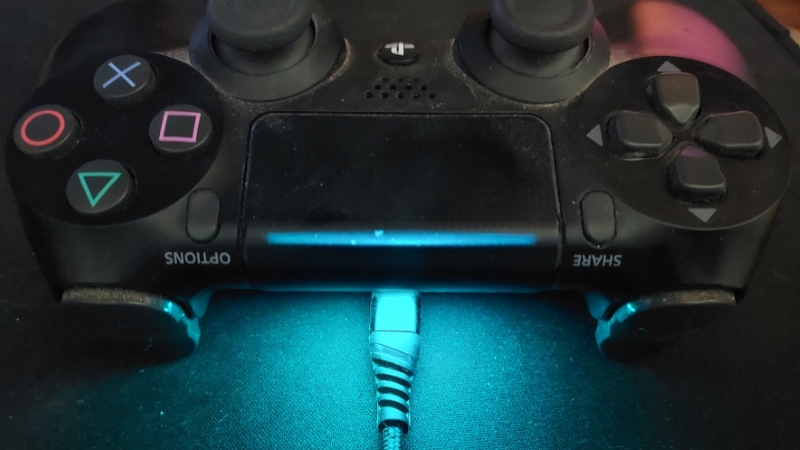
- Primeiro, ligue e conecte seu controle de PS4 ao PC via cabo USB.
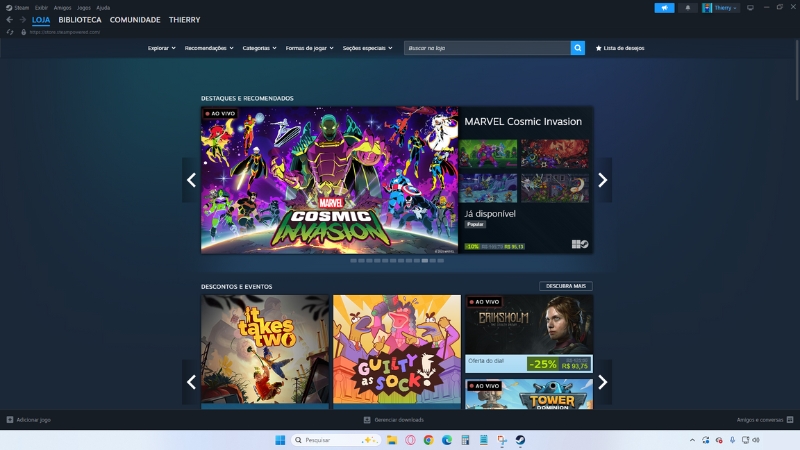
- Em seguida, abra a Steam.
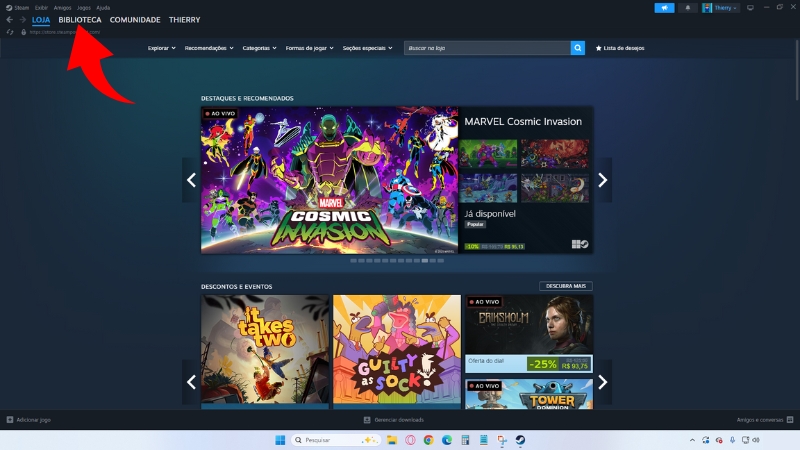
- Na tela inicial da Steam, clique em BIBLIOTECA.
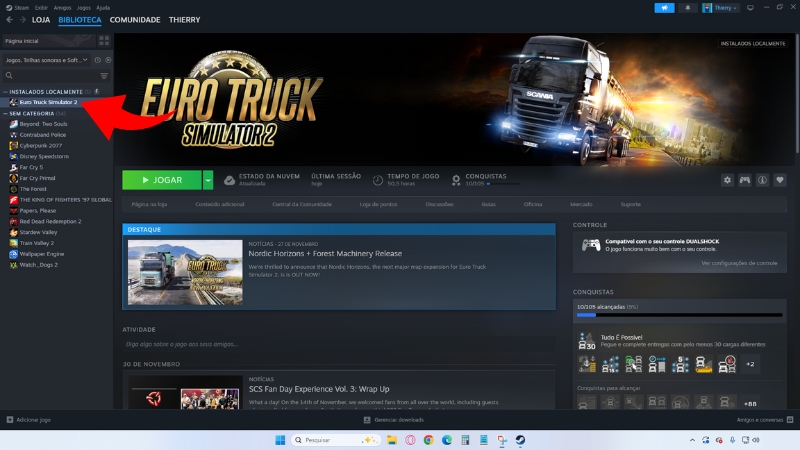
- Encontre o jogo em que está tendo o problema. Em seguida, clique com o botão direito do mouse no jogo.
- Clique em Propriedades.
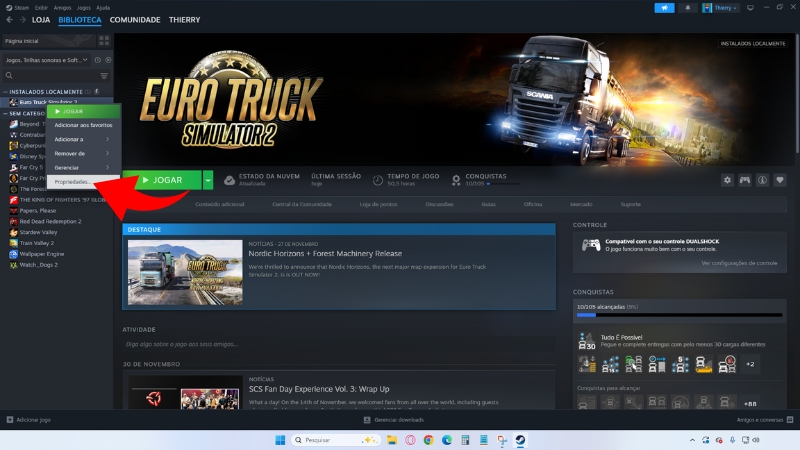
- Agora, selecione Controle.

- Clique em Usar configurações padrão.
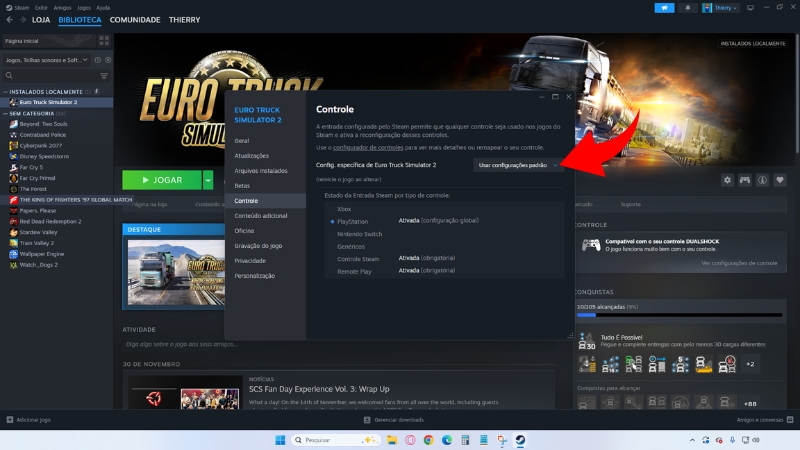
- Selecione Desativar a Entrada Steam.
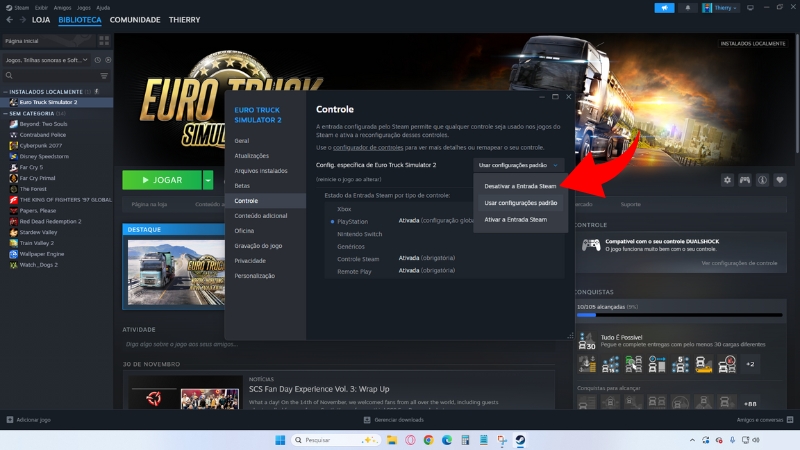


Após isso, inicie o jogo e veja se funcionou.
Outra alternativa
Se mesmo após seguir esses passos a Steam ainda reconhece seu controle de PS4 como controle de Xbox, você pode tentar usar um software de emulação como o DS4Windows.
O DS4Windows é um programa gratuito e de código aberto que transforma seu controle físico em um controle virtual. Dessa forma, o controle virtual será totalmente editável e assim você poderá alterar os botões de Xbox para botões de PS4.
Além disso, você pode usar o programa para:
- Personalizar a cor da barra de luz do controle;
- Verificar o nível da bateria do controle;
- Usar o Touchpad do controle como mouse;
- Reduzir o input lag do controle;
- Trocar automaticamente a configuração quando outro jogo é aberto.
Veja também o tutorial em vídeo de como resolver o problema da Steam reconhece controle PS4 como Xbox:
Bom, espero que eu tenha conseguido te ajudar. Se sim, deixe seu comentário aqui embaixo ou através da página Contato.